Truy cập vào Files trên aaPanel, tạo đường dẫn để lưu trữ dữ liệu. Sau đó, phân quyền để n8n có quyền đọc/ghi:
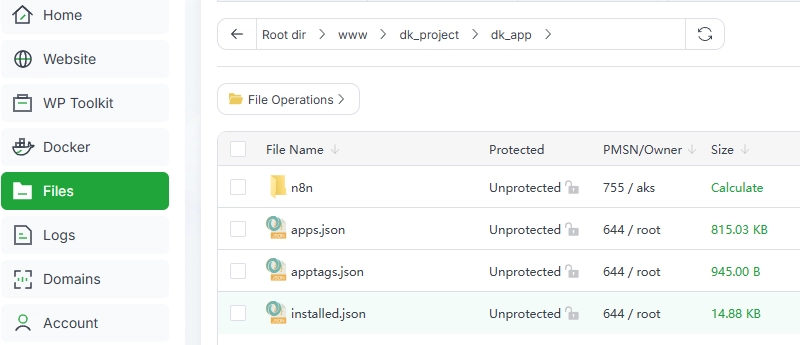
Hình 1: Thực hiện lệnh chown và chmod trong Terminal để cấp quyền cho container.
Truy cập vào Hoặc có thể dùng Terminal trên aaPanel:
# Tạo thư mục
mkdir -p /www/dk_project/dk_app/n8n
# Phân quyền cho User ID 1000 (node)
chown -R 1000:1000 /www/dk_project/dk_app/n8n
chmod -R 755 /www/dk_project/dk_app/n8nVào mục Docker -> Compose và thêm cấu hình mới. Chú ý sử dụng IP cục bộ để bảo mật:
services:
  n8n:
    image: n8nio/n8n:latest
    container_name: n8n
    ports:
      - "127.0.0.1:5678:5678"
    volumes:
      - /www/dk_project/dk_app/n8n:/home/node/.n8n
    environment:
      - TZ=Asia/Ho_Chi_Minh
      - N8N_BASIC_AUTH_ACTIVE=true
      - N8N_BASIC_AUTH_USER=admin
      - N8N_BASIC_AUTH_PASSWORD=123456

      - N8N_HOST=n8n.domain.vn
      - N8N_PROTOCOL=https
      - WEBHOOK_URL=https://n8n.domain.vn/
      - N8N_EDITOR_BASE_URL=https://n8n.domain.vn
      - N8N_TRUST_PROXY=true
    restart: unless-stopped
Thay n8n.domain.com bằng tên miền của bạn.
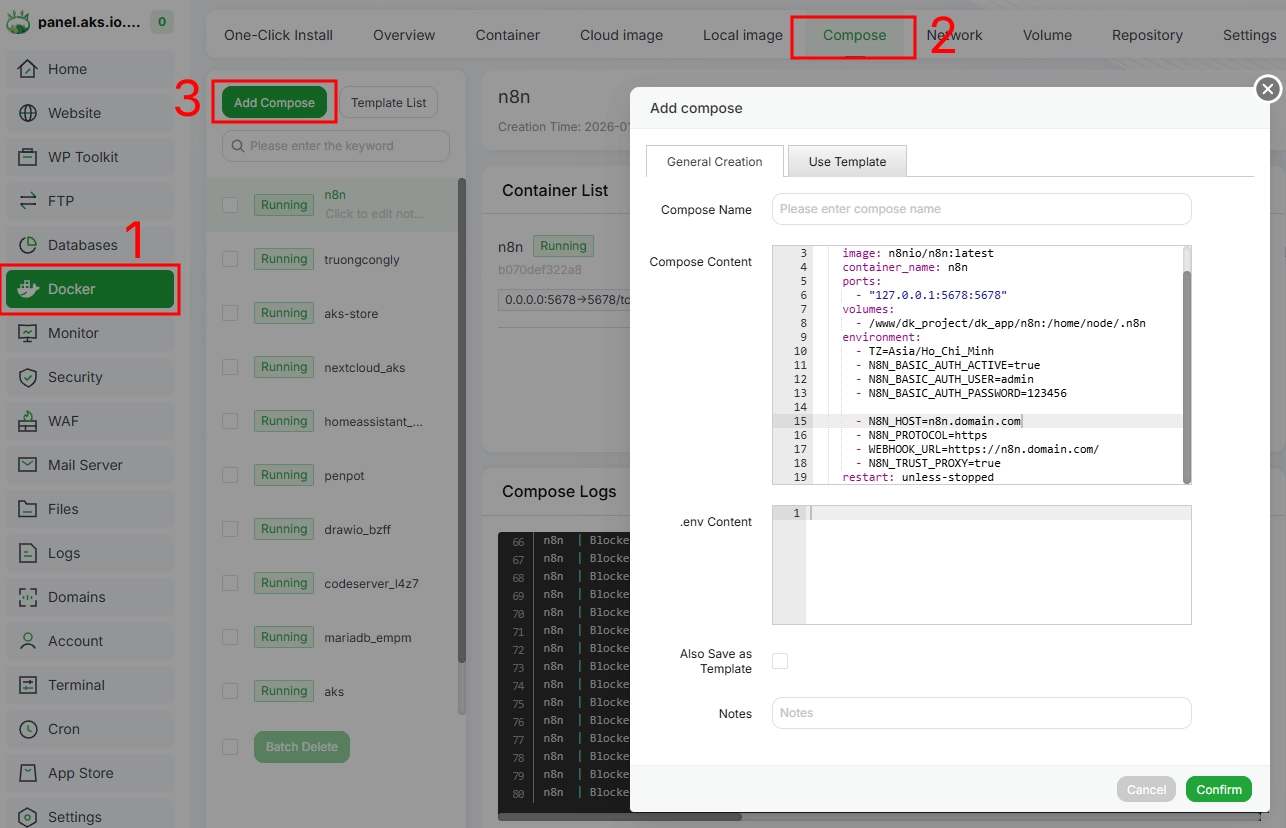
Hình 2: Dán nội dung YAML vào cửa sổ Add Compose trong aaPanel.
Phần này cực kỳ quan trọng để thay thế việc mở Port. Tunnel sẽ tạo một đường dẫn bảo mật từ máy chủ của bạn lên Cloudflare.
/etc/cloudflared/config.yml và thêm rule n8n vào mục ingress.systemctl restart cloudflared để áp dụng thay đổi.tunnel: 88b8f8e6-56b0-483b-b26b-7a753d35
credentials-file: /home/.cloudflared/88b8f8e6-56b0-483b-b26b-7a753d35.json
ingress:
- hostname: n8n.domain.com
service: http://127.0.0.1:5678
# Quy tắc cuối cùng bắt buộc
- service: http_status:404Sau khi cấu hình trên server, bạn cần hoàn tất các thiết lập trên giao diện Web của Cloudflare để kích hoạt tên miền.

Hình 4: Cấu hình đồng bộ giữa DNS và chế độ SSL để tránh lỗi chuyển hướng.
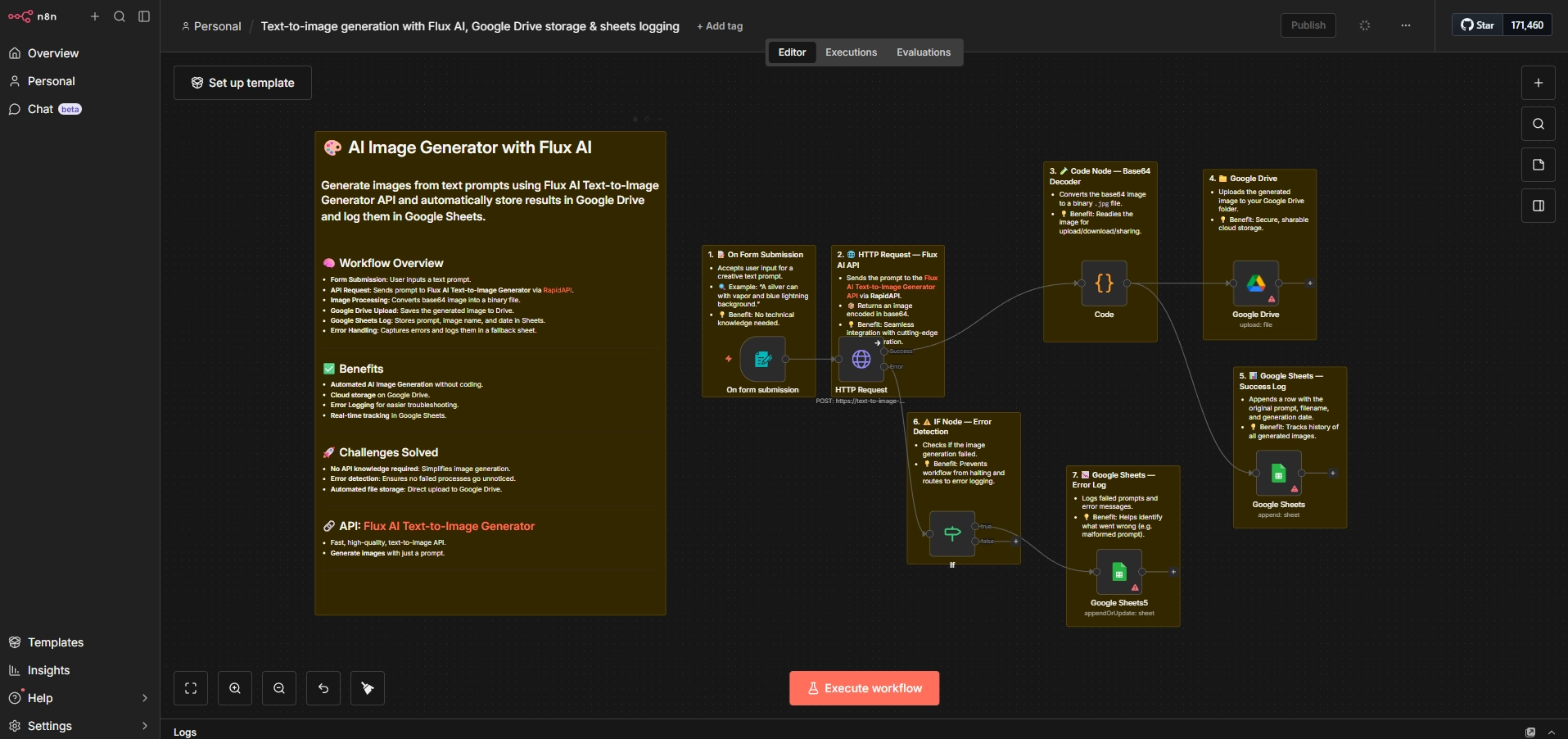
Bây giờ bạn có thể truy cập https://n8n.domain.com để tận hưởng các tính năng của n8n nhé.
Bắt đầu viết nội dung của bạn...