
33 




Mục lục
Touch Sensor TTP223 cảm ứng điện dung một kênh điều khiển phím 1 chạm. Rất hữu ích khi thay thế phím nút truyền thống. Có mức tiêu thụ điện năng thấp với các mức điện áp hoạt động.
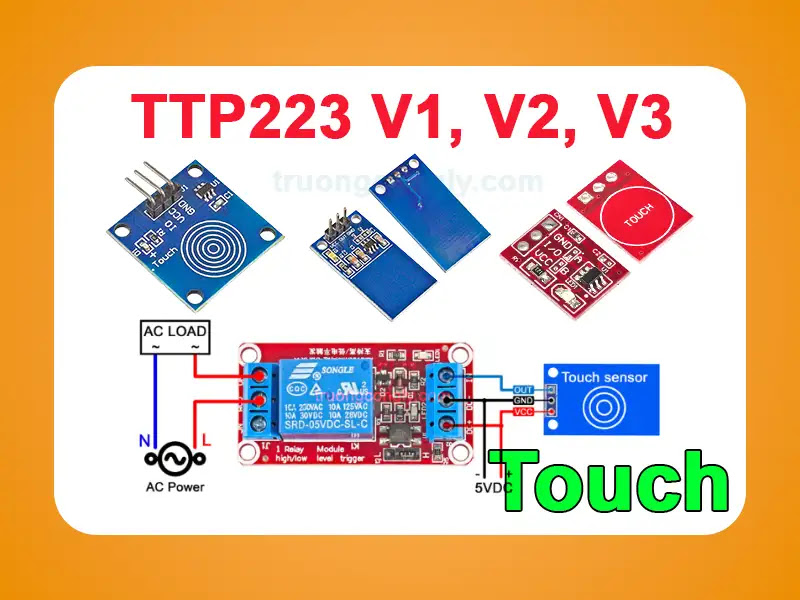
Cảm biến có thể nhận dạng vật thể ngay cả từ phía sau kính và bề mặt mỏng. Với phiên bản V2, V3 có hai chân để chọn chế độ làm việc: W1 - W2 (V2) và A - B (V3).
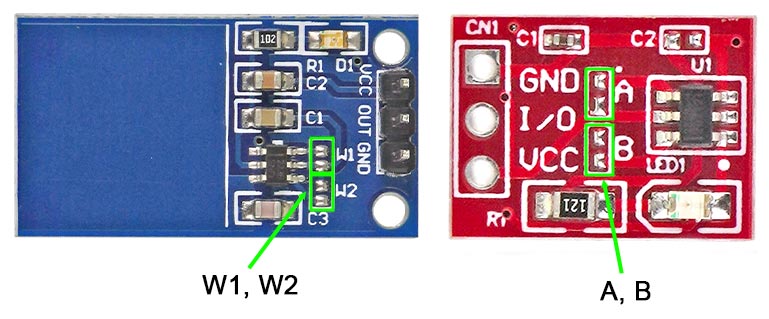
Các chế độ làm việc như sau: (1 = hàn ; 0 = không hàn)
- A/W1 Không hàn = Tín hiệu nhả
- A/W1 Hàn= Tín hiệu giữ (toggle)
- B/W2 Không hàn = Kích mức cao (active high)
- B/W2 hàn= Kích mức thấp (active low)
| Chế độ | Trạng thái ngõ ra I/O | Điểm A/W1 | Điểm B/W2 |
| 1 (Tín hiệu nhả) | Ban đầu ngõ ra ở mức THẤP, khi chạm vào ngõ ra ở mức CAO và khi không chạm lại trở về mức THẤP | 0 | 0 |
| 2 (Tín hiệu giữ) | Ban đầu ngõ ra ở mức THẤP. Khi chạm vào ngõ ra giữ trạng thái ở mức CAO, chạm lần chạm tiếp theo ngõ ra trở về mức THẤP | 0 | 1 |
| 3 (Tín hiệu nhả) | Ban đầu ngõ ra ở mức CAO, khi chạm vào ngõ ra ở mức THẤP và khi không chạm lại trở về mức CAO | 1 | 0 |
| 4 (Tín hiệu giữ) | Ban đầu ngõ ra ở mức CAO. Khi chạm vào ngõ ra giữ trạng thái ở mức THẤP, chạm lần chạm tiếp theo ngõ ra trở về mức CAO | 1 | 1 |
Thông số kỹ thuật
- IC chính: TTP223
- Điện áp làm việc: 3 – 5VDC
- Dòng điện tiêu thụ: 0.025mA
- Cảm ứng xuyên qua các phi kim như kính, nhựa, acrylic, …
Sơ đồ chân phím cảm ứng điện dung TTP223
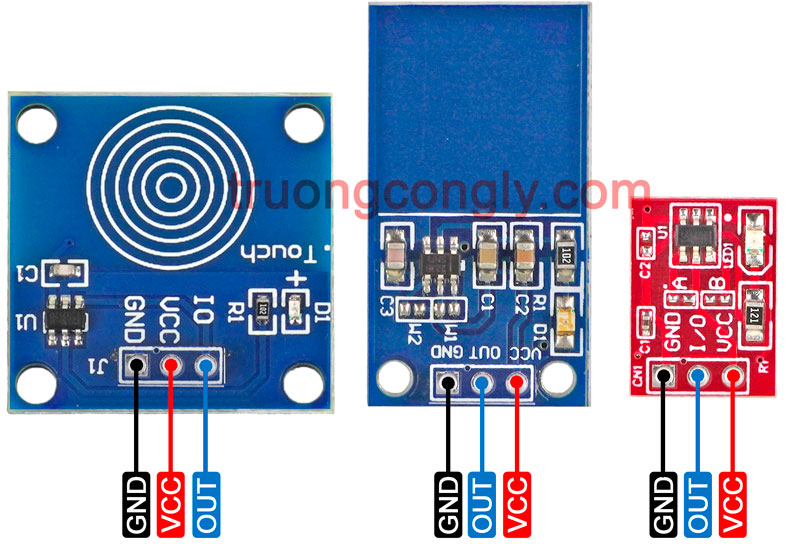
Mạch TTP223 có 3 chân:
- VCC : Chân cấp nguồn 2 – 5.5V
- GND : Chân nối đất 0V
- OUT : Chân ngõ ra Digital
Phím cảm ứng điện dung TTP223 với Module Relay
|
| Sơ đồ kết nối với dùng tải DC |
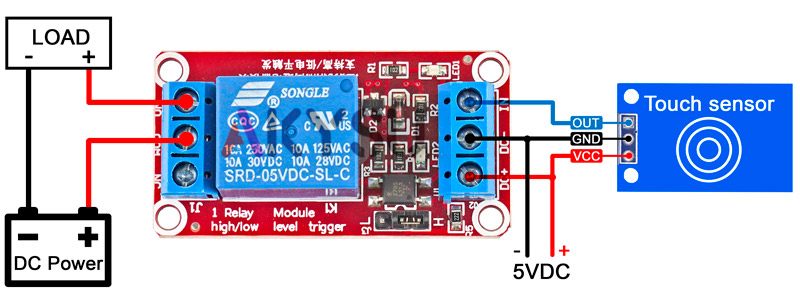
|
| Sơ đồ kết nối với dùng tải AC |
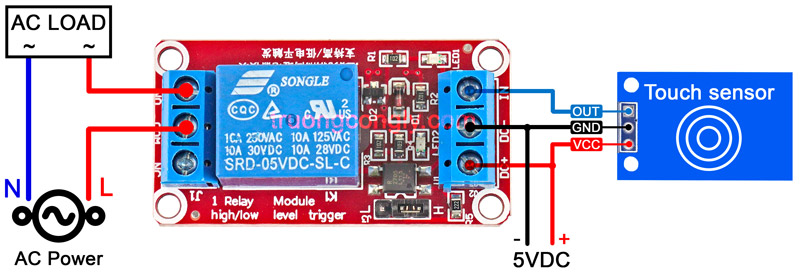
Giao tiếp phím cảm ứng điện dung TTP223 với Arduino
Bước 1: Kết nối mạch
Mạch sau đây cho thấy cách bạn nên kết nối Arduino với cảm biến TTP223. Kết nối dây cho phù hợp.
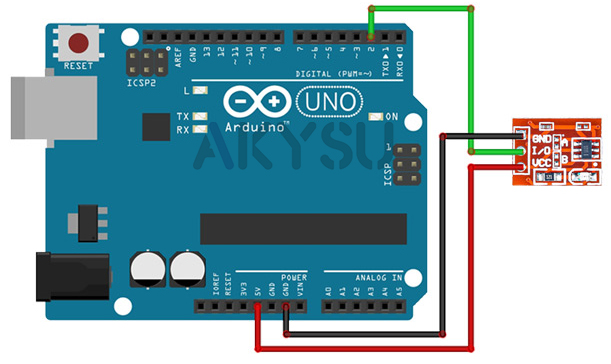
| ARDUINO | TTP223 |
| 5V | VCC |
| GND | GND |
| D2 | I/O |
Bước 2: Code
const int SENSOR_PIN = 2;

void setup() {
  Serial.begin(9600);
  // initialize the Arduino's pin as aninput
  pinMode(SENSOR_PIN, INPUT);
}
void loop() {
  if(digitalRead(SENSOR_PIN) == HIGH){
    Serial.println("Sensor is touched");
    while(digitalRead(SENSOR_PIN) == HIGH){}
  }
}
