
Mục lục
Rufus 4.3: Công cụ tạo USB Boot chuyên nghiệp

Rufus là một trong những công cụ tạo USB boot chuyên nghiệp và tốt nhất hiện nay, với lịch sử phát triển đã khá lâu (từ 2011). Rufus là một công cụ đơn giản và dễ sử dụng, chỉ cần tải về và chạy (có hỗ trợ tiếng Việt) để tạo USB boot, bạn có thể dễ dàng sử dụng Rufus để tạo USB cài Win 10, 11 và nhiều hệ điều hành khác bao gồm Win XP, Win 7, 8, 8.1, Ubuntu và nhiều bản phân phối Linux khác.
Rufus là một công cụ giúp định dạng và tạo khả năng khởi động cho USB, ổ đĩa di động, thẻ nhớ, v.v.
Rufus đặc biệt hữu dụng trong những trường hợp:
- Bạn cần phải tạo USB chứa trình cài đặt từ ISO có khả năng khởi động (Windows, Linux, UEFI,…).
- Bạn cần làm việc trên hệ thống chưa cài đặt HĐH.
- Bạn cần nạp BIOS hoặc phần mềm lõi khác từ DOS.
- Bạn muốn chạy tiện ích cấp thấp.
Mặc dù có kích thước nhỏ, Rufus có thể cung cấp mọi thứ bạn cần!
Và Rufus rất nhanh. Lấy ví dụ: Rufus nhanh gấp khoảng 2 lần UNetbootin, Universal USB Installer hoặc Windows USB/DVD Download Tool khi tạo đĩa USB cài đặt Windows 7. Rufus cũng tạo USB khởi động Linux từ các tệp ISO rất nhanh. (Theo rufus.ie)
So sánh tốc độ giữa Rufus và các ứng dụng khác
Các bài thử nghiệm dưới đây được thực hiện trên nền tảng Windows 7 x64 Core 2 duo/RAM 4 GB, với một bộ điều khiển USB 3.0 và USB 16 GB USB 3.0 ADATA S102.
Windows 7 x64: en_windows_7_ultimate_with_sp1_x64_dvd_618240.iso
| Ứng dụng | Thời gian hoàn thành |
|---|---|
| Windows 7 USB/DVD Download Tool v1.0.30 | 00:08:10 |
| Universal USB Installer v1.8.7.5 | 00:07:10 |
| UNetbootin v1.1.1.1 | 00:06:20 |
| RMPrepUSB v2.1.638 | 00:04:10 |
| WiNToBootic v1.2 | 00:03:35 |
| Rufus v1.1.1 | 00:03:25 |
Ubuntu 11.10 x86: ubuntu-11.10-desktop-i386.iso
| Ứng dụng | Thời gian hoàn thành |
|---|---|
| UNetbootin v1.1.1.1 | 00:01:45 |
| RMPrepUSB v2.1.638 | 00:01:35 |
| Universal USB Installer v1.8.7.5 | 00:01:20 |
| Rufus v1.1.1 | 00:01:15 |
Slackware 13.37 x86: slackware-13.37-install-dvd.iso
| Ứng dụng | Thời gian hoàn thành |
|---|---|
| UNetbootin v1.1.1.1 | 01:00:00+ |
| Universal USB Installer v1.8.7.5 | 00:24:35 |
| RMPrepUSB v2.1.638 | 00:22:45 |
| Rufus v1.1.1 | 00:20:15 |
Lưu ý: Đây là thông tin do rufus.ie cung cấp, phiên bản ở bài kiểm tra trên là Rufus v1.1.1. Hiện tại phiên bản mới nhất của Rufus đã là 4.3 (19/10/2023), chắc chắn đã có nhiều cải thiện về hiệu suất.
Danh sách các file ISO mà Rufus hỗ trợ:
Arch Linux, Archbang, BartPE/pebuilder, CentOS, Damn Small Linux, Debian, Fedora, FreeDOS, FreeNAS, Gentoo, GParted, gNewSense, Hiren’s Boot CD, LiveXP, Knoppix, KolibriOS, Kubuntu, Linux Mint, NT Password Registry Editor, Parted Magic, Partition Wizard, Raspbian, ReactOS, Red Hat, rEFInd, Slackware, Super Grub2 Disk, Tails, Trinity Rescue Kit, Ubuntu, Ultimate Boot CD, Windows XP (SP2+), Windows Vista, Windows Server 2008, Windows 7, Windows 8, Windows 8.1, Windows Server 2012, Windows 10, Windows Server 2016, …
Hướng dẫn tạo USB cài Win 10, 11 bằng Rufus (chuẩn UEFI và Legacy)
- Download Rufus phiên bản mới nhất tại trang chủ.
- Yêu cầu hệ thống: Windows 7 hoặc mới hơn.
- Yêu cầu thiết bị: USB, thẻ nhớ hoặc ổ đĩa di động dung lượng > 4 GB.
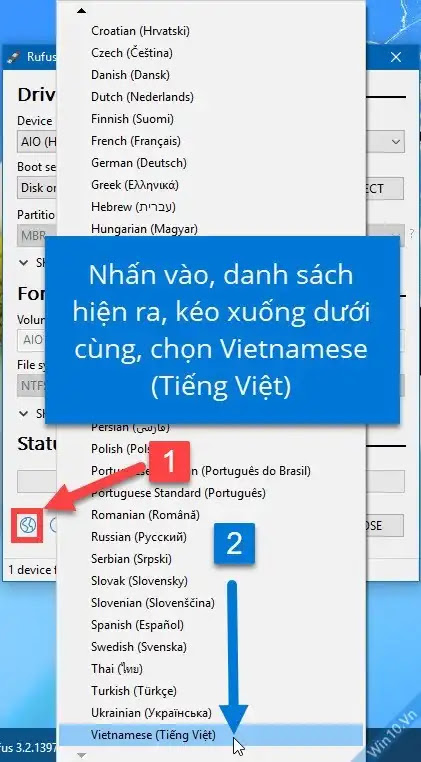
Hướng dẫn hiển thị ngôn ngữ Tiếng Việt cho Rufus:
Cách tạo USB boot (UEFI và Legacy):
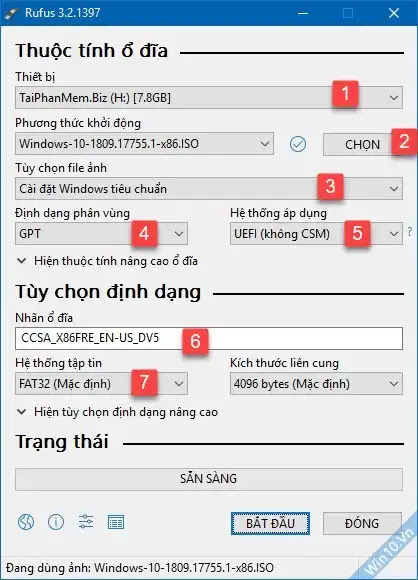
- Device: Chọn USB bạn muốn tạo boot.
- Boot selection: Nhấn SELECT và chọn file .iso của bạn.
- Image option: Có 2 lựa chọn: “Standard Windows installation” (tạo USB cài đặt) và “Windows To Go” (tạo USB chứa hệ điều hành chạy trực tiếp).
- Partition scheme: Chọn MBR cho chuẩn Legacy, hoặc GPT cho chuẩn UEFI.
- Target system: Sẽ tự động thay đổi theo lựa chọn ở bước 4.
- Volume label: Đặt tên cho USB sau khi tạo boot.
- File system: Chọn NTFS cho chuẩn Legacy, hoặc FAT32 cho chuẩn UEFI.
- Sau khi tùy chỉnh xong, nhấn START để bắt đầu.
Tóm tắt cấu hình:
Chuẩn Legacy BIOS:
- Partition scheme: MBR
- Target system: BIOS (or UEFI-CSM)
- File system: NTFS
Chuẩn UEFI:
- Partition scheme: GPT
- Target system: UEFI (non CSM)
- File system: FAT32
Tạo USB Boot hỗ trợ cả 2 chuẩn UEFI và Legacy
Để tạo USB Boot hỗ trợ cả 2 chuẩn, bạn chỉ cần nhấn tổ hợp phím Alt + E để bật/tắt chế độ này.
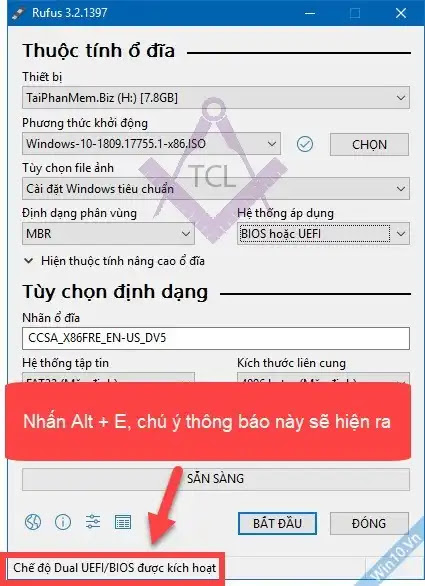
Cấu hình cho Legacy BIOS + UEFI:
- Nhấn Alt + E
- Partition scheme: MBR
- Target system: BIOS or UEFI
- File system: FAT32
Tạo USB boot Windows 11 bypass TPM 2.0 và Secure Boot
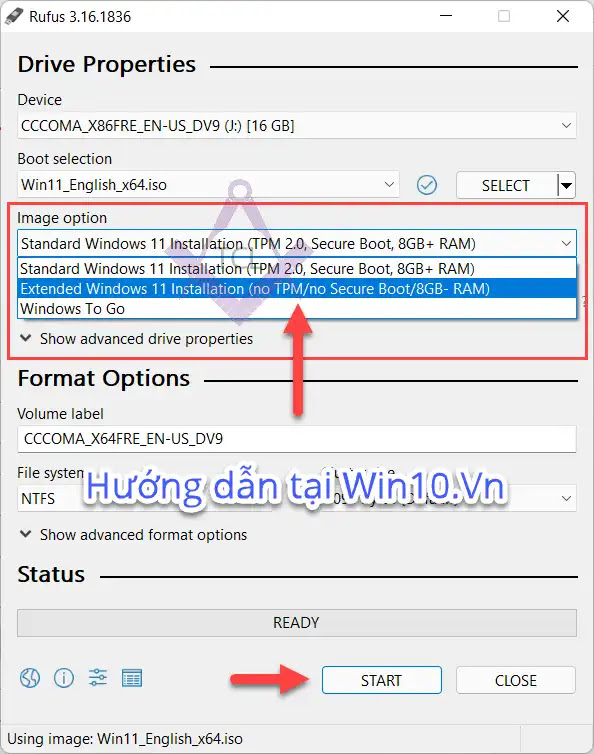
Rufus hỗ trợ bạn tạo USB boot chứa bản cài đặt Windows 11 bỏ qua các bước kiểm tra TPM 2.0, Secure Boot, RAM, dung lượng ổ cứng,...
Cách thực hiện: Chọn file ISO Win 11, tại mục Image option chọn: Extended Windows 11 installation (no TPM/no Secure Boot/8GB- RAM). Sau đó, chọn định dạng GPT hoặc MBR tùy theo máy của bạn rồi nhấn START.


Nếu bạn gặp phải vấn đề gì, hãy để lại bình luận bên dưới, mình và mọi người sẽ trợ giúp nhé! 😀