32 
Mục lục
HỌC ARDUINO TỪ A-Z
MỤC TIÊU KHÓA HỌC
- Hiểu khái niệm chân Digital (số) trên Arduino.
- Biết cách xuất tín hiệu HIGH/LOW ra các chân Digital.
- Điều khiển nhiều đèn LED qua các chân Digital khác nhau.
1. Chân Digital là gì?
- Trên board Arduino có các chân đánh số như D0 đến D13 (với Uno).
- Đây là chân Digital, chỉ có 2 trạng thái:
HIGH(mức cao, 5V hoặc 3.3V tùy board)LOW(mức thấp, 0V)
- Dùng để:
- Xuất tín hiệu (OUTPUT): điều khiển LED, relay, còi...
- Nhận tín hiệu (INPUT): đọc nút nhấn, cảm biến...
2. Kết nối LED với chân Digital
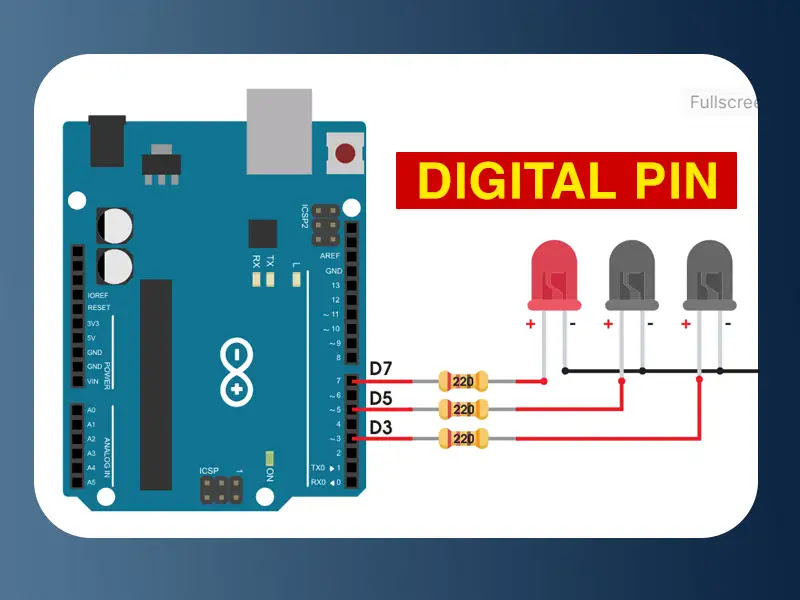
Sơ đồ nguyên lý cơ bản:

- LED có 2 chân:
- Dài (anode): nối với điện trở → chân số 7.
- Ngắn (cathode): nối GND.
- Điện trở giúp hạn dòng để bảo vệ LED.
3. Mã chương trình điều khiển LED bằng chân số 7
void setup() {
  pinMode(7, OUTPUT); // Đặt chân 7 là OUTPUT
}
void loop() {
  digitalWrite(7, HIGH); // Bật LED
  delay(500);            // Chờ 0.5 giây
  digitalWrite(7, LOW);  // Tắt LED
  delay(500);            // Chờ 0.5 giây
}
✅ Kết quả:
LED sẽ nhấp nháy sáng - tắt mỗi 0.5 giây.
Mô phỏng LED nhấp nháy (giống Arduino chân số 7)
4. Điều khiển nhiều LED cùng lúc
Ví dụ: 3 LED ở các chân 3, 5, 7
void setup() {
  pinMode(3, OUTPUT);
  pinMode(5, OUTPUT);
  pinMode(7, OUTPUT);
}
void loop() {
  digitalWrite(3, HIGH);
  delay(300);
  digitalWrite(3, LOW);
  digitalWrite(5, HIGH);
  delay(300);
  digitalWrite(5, LOW);
  digitalWrite(7, HIGH);
  delay(300);
  digitalWrite(7, LOW);
}
📌 Bạn có thể tạo hiệu ứng "chạy LED" hoặc mô phỏng đèn giao thông từ đây.
Hướng dẫn nạp code
Bước 1: Kết nối Arduino Uno với máy tính
- Sử dụng cáp USB (loại USB A to B, giống cáp máy in).
- Cắm một đầu vào Arduino Uno, đầu còn lại vào cổng USB của máy tính.
Bước 2: Cài đặt phần mềm Arduino IDE
- Truy cập: https://www.arduino.cc/en/software
- Tải về và cài đặt bản phù hợp với hệ điều hành của bạn (Windows, macOS hoặc Linux).
Bước 3: Mở Arduino IDE và thiết lập cấu hình
- Mở Arduino IDE.
- Vào menu Tools (Công cụ) → Board (Bo mạch) → chọn Arduino Uno.
Vào Tools → Port → chọn đúng cổng COM (thường là COM3, COM4,... tùy máy).
Nếu không thấy cổng COM, hãy kiểm tra driver USB hoặc cài CH340 Driver nếu Arduino dùng chip CH340.
Bước 4: Cài đặt phần mềm Arduino IDE
- Nhấn nút Upload (mũi tên →) trên thanh công cụ.
- Quan sát thanh trạng thái, khi hiện "Done uploading" nghĩa là nạp thành công.
5. Thử thách cho học viên
- Điều chỉnh thời gian delay để LED nhấp nháy nhanh hơn.
- Thêm một LED nữa và cho các LED nháy theo thứ tự.
- Viết chương trình để 2 LED sáng luân phiên.