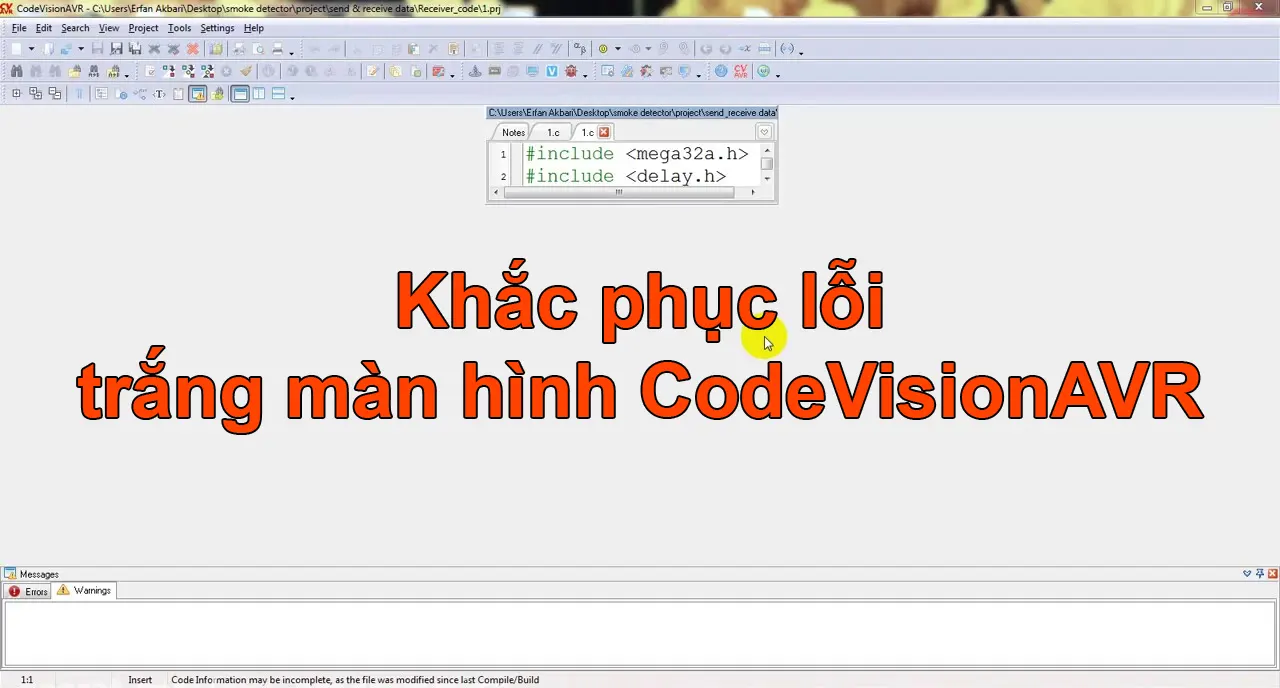
Lỗi này xảy ra do file cấu hình hiển thị bị xung đột. Dưới đây là cách "Hard Reset" để đưa phần mềm về trạng thái ban đầu.
- 1
Hiển thị file ẩn (Show Hidden Items)
Mở File Explorer (This PC). Trên thanh menu, chọn thẻ View và tích vào ô Hidden items.
(Trên Windows 11: Chọn View -> Show -> Hidden items)
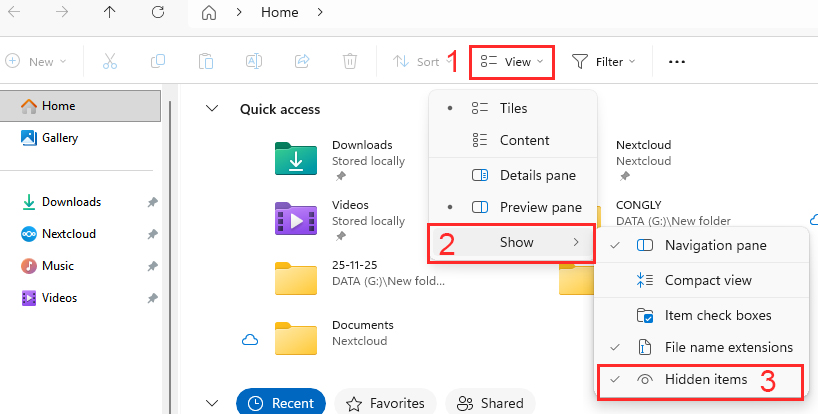
Bật tùy chọn hiển thị file ẩn trước khi vào thư mục ProgramData.
- 2
Truy cập thư mục ProgramData
Đi tới ổ đĩa C cài Win và tìm thư mục có tên ProgramData (thư mục này thường bị mờ).
C:\ProgramData - 3
Tìm thư mục HP InfoTech
Bên trong ProgramData, hãy tìm và mở thư mục của nhà sản xuất phần mềm.
C:\ProgramData\HP InfoTech - 4
Xóa cấu hình CodeVisionAVR
Bạn sẽ thấy thư mục CodeVisionAVR. Hãy Delete (Xóa) thư mục này đi.
🗑️ Delete: CodeVisionAVR - 5
Hoàn tất
Mở lại phần mềm CodeVisionAVR. Phần mềm sẽ tự động tạo lại file cấu hình mới và giao diện sẽ hiển thị bình thường.
Tại sao cách này hiệu quả?
Thư mục bạn vừa xóa chứa các file .ini lưu vị trí cửa sổ và cài đặt giao diện. Khi xóa đi, phần mềm buộc phải khôi phục mọi thứ về mặc định, loại bỏ các thiết lập bị lỗi gây trắng màn hình.